


La tecnología móvil avanza a pasos agigantados, y con ella, las medidas de seguridad y privacidad en nuestros dispositivos. Los teléfonos inteligentes modernos, tanto iPhone como aquellos con sistema Android, integran discretas pero potentes herramientas para proteger nuestra información personal. Entre ellas, destacan los sutiles puntos de color que aparecen en la parte superior de la pantalla, indicadores clave del uso del micrófono y la cámara.
Estos breves destellos visuales tienen una función esencial: informar al usuario de manera inmediata cuando una aplicación está accediendo al micrófono o a la cámara de su smartphone.
Indicadores de Privacidad en iPhone: Transparencia en Tiempo Real
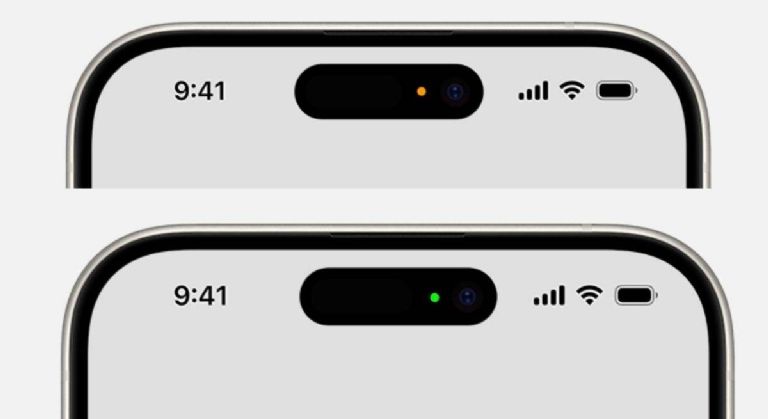
Apple introdujo esta vital función de privacidad con iOS 14, y desde entonces, se ha convertido en un estándar en todos sus modelos de iPhone más recientes. Un punto de color naranja alertará al usuario si el micrófono está siendo utilizado por alguna aplicación. Esto puede ocurrir durante grabaciones de audio, en llamadas a través de aplicaciones de mensajería, o al interactuar con asistentes de voz.

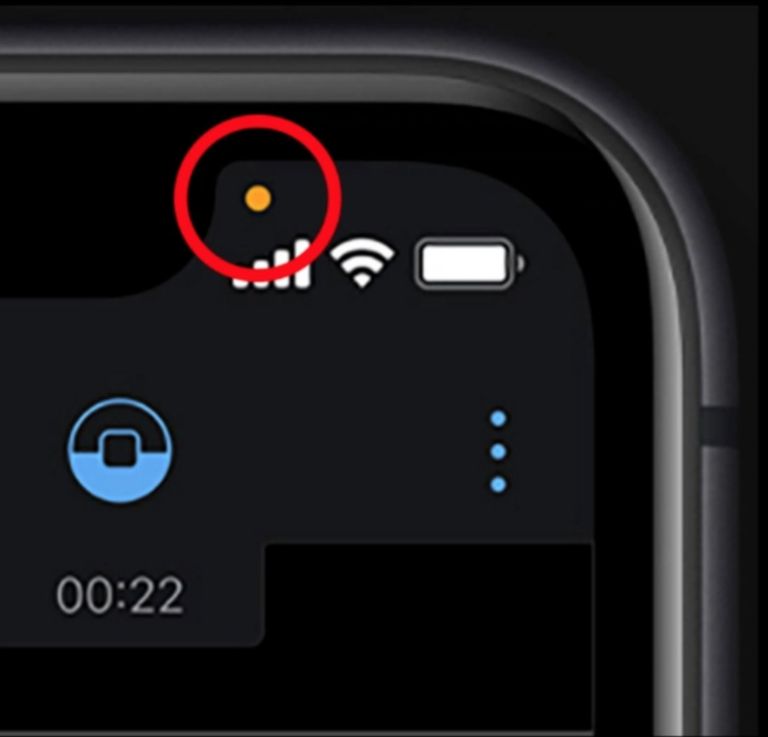
Por su parte, un punto de color verde indica que la cámara, o incluso ambos, cámara y micrófono, están activos. En los modelos más recientes de iPhone, como el iPhone 14 y 15, estos indicadores se integran de forma inteligente en la “Isla Dinámica”. Para modelos de iPhone anteriores, los puntos de notificación aparecerán en la barra de estado, brindando una alerta visual clara.
La compañía de Cupertino facilita la identificación de la aplicación responsable de dicho acceso. Simplemente deslizando el Centro de Control, se mostrará el nombre de la aplicación que está utilizando el micrófono o la cámara. Es importante notar que, si se activa la opción de accesibilidad “Diferenciar sin color”, el indicador naranja podría aparecer como un cuadrado en lugar de un punto.
Alertas de Uso de Cámara y Micrófono en Android y Samsung
El sistema operativo Android, en su continua evolución, también ha incorporado funcionalidades similares para garantizar la privacidad del usuario. En dispositivos como los fabricados por Samsung, un indicador verde se hace visible en la barra de notificaciones cada vez que una aplicación accede a la cámara o al micrófono del dispositivo.

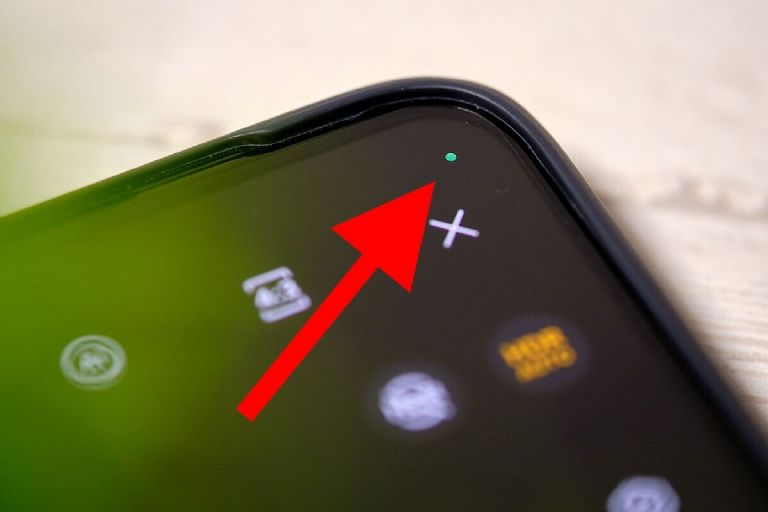
Esta práctica alerta visual permite al usuario identificar, de forma instantánea, qué aplicación está empleando estos permisos. Según información publicada por medios como Infobae, esta funcionalidad de alerta no es desactivable. Su propósito fundamental es fortalecer la seguridad, garantizar la transparencia en el uso del dispositivo y proteger la información personal.
Por Qué Debes Prestar Atención a los Indicadores de Cámara y Micrófono
Estos pequeños puntos de color son mucho más que meros elementos estéticos en tu pantalla. Son una capa crucial de protección que te advierte sobre el acceso a componentes altamente sensibles de tu dispositivo. En un mundo digital donde las aplicaciones a menudo solicitan permisos para la cámara o micrófono sin una justificación evidente, estos indicadores son fundamentales.
Es cierto que la aparición de un indicador (verde o naranja) no siempre significa que se esté grabando o transmitiendo activamente tu información. Sin embargo, confirma sin lugar a dudas que una aplicación tiene permiso y acceso directo a tu cámara y/o micrófono. Si notas que estos indicadores se activan sin que estés utilizando conscientemente una aplicación que lo requiera, los expertos en seguridad recomiendan una revisión exhaustiva de los permisos de tus aplicaciones. Es aconsejable revocar el acceso al micrófono y la cámara a aquellas aplicaciones que no sean estrictamente necesarias.

Soluciones: Indicadores de Privacidad Activos Sin Razón Aparente
- Identifica la aplicación responsable:
- En iPhone: Desliza hacia abajo desde la esquina superior derecha para acceder al Centro de Control. Allí se mostrará la aplicación activa que utiliza el micrófono o la cámara.
- En Android: Toca directamente sobre el punto verde en la barra de notificaciones. El sistema te guiará para identificar la aplicación que lo está activando.
- Revisa y gestiona los permisos:
- En iPhone: Dirígete a Ajustes > Privacidad y selecciona Micrófono o Cámara. Revisa qué aplicaciones tienen acceso y revoca los permisos innecesarios.
- En Android: Navega a Ajustes > Privacidad > Permisos de aplicaciones. Aquí podrás ver y gestionar qué aplicaciones pueden acceder a tu cámara y micrófono.
- Mantén tu dispositivo y apps actualizadas: Asegúrate de tener instaladas las últimas versiones de tu sistema operativo (iOS o Android) y de todas tus aplicaciones. Las actualizaciones a menudo corrigen fallos que podrían causar activaciones erróneas de los indicadores.
- Desinstala aplicaciones sospechosas: Si los indicadores aparecen con frecuencia sin una explicación clara, considera eliminar aplicaciones descargadas de fuentes no confiables o que te parezcan sospechosas.
OdL
aDB


