La constante evolución de la tecnología móvil ha traído consigo innovaciones discretas pero vitales para la protección de nuestra privacidad digital. Entre estas mejoras, destacan los sutiles indicadores de privacidad, representados por puntos de color en la parte superior de la pantalla de smartphones modernos, tanto en iPhone como en dispositivos Android.
Estos destellos visuales, a menudo subestimados, cumplen una función esencial: informar al usuario de manera inmediata cuando una aplicación está accediendo al micrófono o a la cámara de su dispositivo.
Transparencia en Tiempo Real en iPhone: Cómo Funcionan los Indicadores
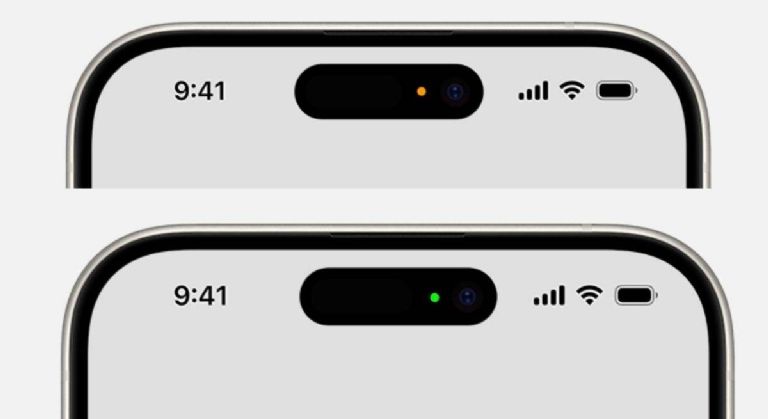
Apple introdujo esta valiosa función de seguridad en iPhone a partir de iOS 14, y se ha convertido en un estándar en todos sus modelos recientes. La aparición de un punto de color naranja en la barra de estado es una señal clara de que el micrófono está siendo utilizado por alguna aplicación. Esto puede ocurrir al grabar una nota de voz, durante una llamada en apps de mensajería, o al interactuar con Siri u otros asistentes de voz.
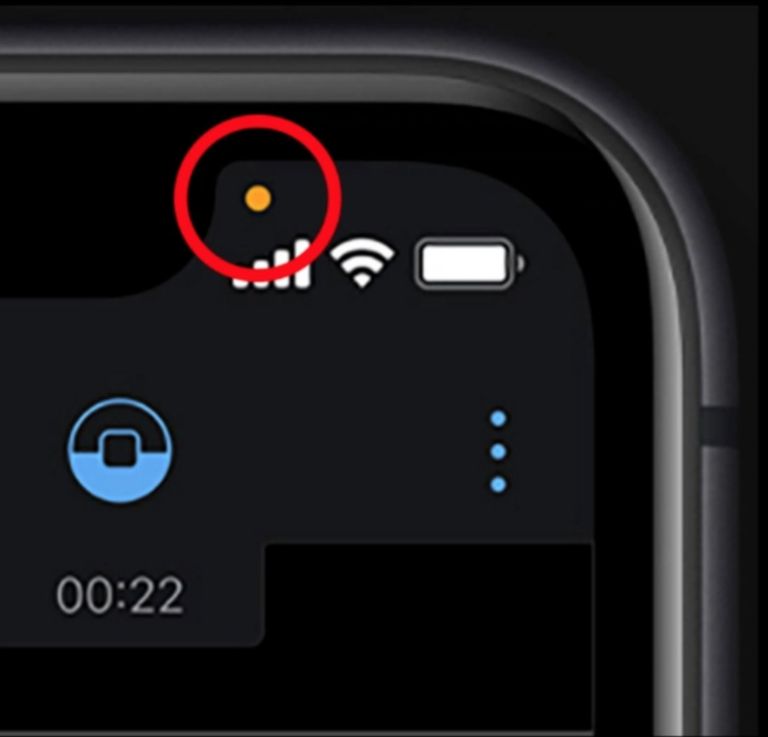
Por otro lado, un indicador de color verde señala la activación de la cámara, o en algunos casos, el uso simultáneo de la cámara y el micrófono. En los modelos de iPhone más recientes, como el iPhone 14 y 15, estos indicadores se integran elegantemente en la “Isla Dinámica”. En modelos anteriores, se manifiestan directamente en la barra de estado.
La compañía de la manzana proporciona herramientas para identificar la aplicación responsable de dicho acceso. Deslizando hacia abajo para acceder al Centro de Control, el usuario podrá visualizar el nombre de la aplicación que tiene activos el micrófono o la cámara. Es importante notar que, si se ha activado la opción de accesibilidad “Diferenciar sin color”, el indicador naranja podría presentarse como un cuadrado del mismo tono para facilitar su identificación.
Android y Samsung: Implementación de Alertas Visuales para Micrófono y Cámara
El ecosistema Android no se queda atrás, adoptando funcionalidades análogas para proteger la privacidad del usuario. En dispositivos como los de la marca Samsung, la aparición de un punto verde en la barra de notificaciones es la señal de que una aplicación está accediendo a la cámara o al micrófono del terminal.
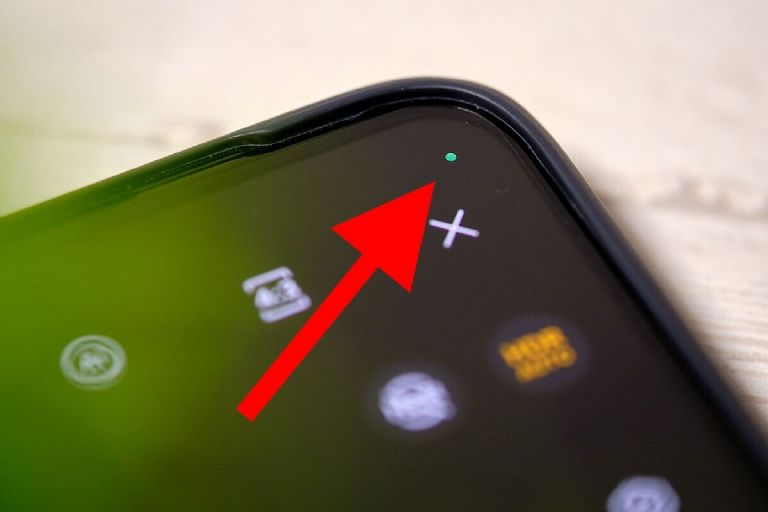
Al igual que en iPhone, el usuario puede tocar este indicador para verificar en tiempo real qué aplicación está haciendo uso de estos permisos. Según fuentes como Infobae, esta característica es fundamental y no es posible desactivarla, ya que su propósito principal es garantizar la seguridad y transparencia del funcionamiento del sistema operativo.
¿Por Qué Son Cruciales los Indicadores de Privacidad en Tu Smartphone?
Estos puntos de color no son meros adornos visuales; representan una capa fundamental de privacidad móvil. Su función es alertar proactivamente al usuario sobre el uso de componentes sensibles como la cámara o el micrófono, especialmente relevante en un contexto donde muchas aplicaciones solicitan estos permisos de forma habitual.
Si bien la activación de un indicador no confirma automáticamente que se esté grabando o transmitiendo información de forma indebida, sí valida que una aplicación tiene acceso directo a estos componentes. Ante la aparición de un punto verde o naranja sin una razón aparente o justificada, los expertos en ciberseguridad recomiendan revisar exhaustivamente los permisos concedidos a las aplicaciones instaladas y revocar aquellos que no sean estrictamente necesarios.
¿Indicadores de Privacidad Inesperados? Soluciones para iPhone y Android
Si observas que los indicadores de privacidad se activan sin tu conocimiento o sin que estés utilizando aplicaciones que requieran acceso al micrófono o la cámara, aquí te presentamos los pasos a seguir para diagnosticar y solucionar el problema:
- Identifica la Aplicación Responsable:
- En iPhone: Desliza hacia abajo para abrir el Centro de Control. Busca en la parte superior la sección que indica la aplicación que está utilizando actualmente la cámara o el micrófono.
- En Android: Toca directamente sobre el punto verde que aparece en la barra de estado. El sistema te mostrará la aplicación que está haciendo uso del acceso.
- Revisa y Gestiona los Permisos:
- En iPhone: Dirígete a Ajustes > Privacidad y Seguridad. Selecciona “Micrófono” o “Cámara” para ver un listado de las aplicaciones con acceso y desactiva los permisos de aquellas que no necesiten dicho acceso.
- En Android: Accede a Ajustes > Privacidad > Administrador de Permisos. Revisa las secciones de “Micrófono” y “Cámara” para gestionar los permisos de cada aplicación.
- Mantén tu Dispositivo Actualizado: Asegúrate de que tanto tu sistema operativo (iOS o Android) como todas tus aplicaciones estén actualizadas a sus últimas versiones. Las actualizaciones a menudo corrigen errores que podrían causar activaciones erróneas de los indicadores.
- Elimina Aplicaciones Sospechosas: Si los indicadores aparecen con frecuencia sin una causa justificada y no logras identificar la aplicación, considera eliminar aquellas que descargaste de fuentes desconocidas o que te resulten sospechosas.
aDB