


La constante innovación en la tecnología móvil ha traído consigo mejoras significativas en la seguridad y privacidad de los usuarios. En los dispositivos más recientes de iPhone y sistemas Android, como los modelos de Samsung, se han implementado sutiles pero importantes indicadores visuales en la parte superior de la pantalla: pequeños puntos de colores.
Estos puntos son mucho más que un simple adorno. Su función principal es proporcionar una alerta visual inmediata cuando el micrófono o la cámara de tu smartphone están siendo utilizados por alguna aplicación, garantizando así un mayor control sobre tus datos personales.
iPhone: Señales Visuales de Actividad del Micrófono y Cámara
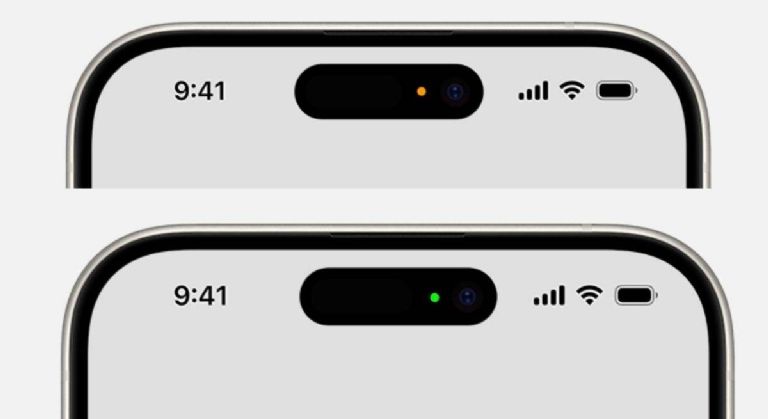
Desde la introducción de iOS 14, Apple ha integrado una funcionalidad de privacidad clave en sus iPhones. La aparición de un punto naranja en la esquina superior de la pantalla de tu iPhone es una señal clara de que el micrófono está activo. Esto puede ocurrir al grabar audio, utilizar aplicaciones de mensajería, o cuando tu asistente virtual, Siri, está en funcionamiento.

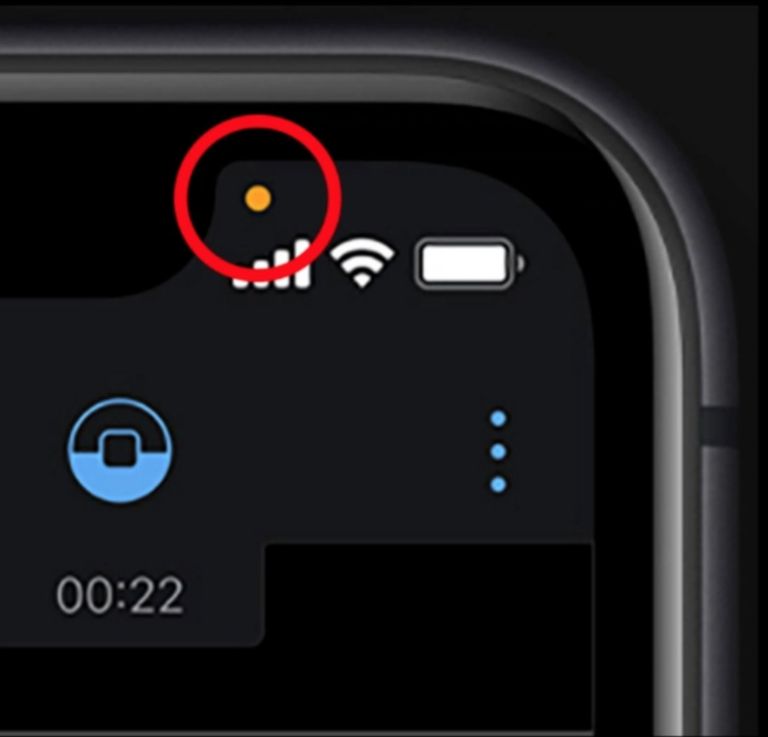
En paralelo, un punto verde indica que la cámara está activa, o que tanto la cámara como el micrófono están en uso simultáneamente. En los modelos más recientes de iPhone, como el iPhone 14 y el iPhone 15, que cuentan con la Isla Dinámica, estos indicadores se integran de forma fluida en esta área. En modelos de iPhone anteriores, estos puntos se visualizan en la barra de estado del sistema.
Para ayudarte a mantener el control, Apple permite identificar qué aplicación específica está utilizando tu micrófono o cámara. Simplemente accede al Centro de Control de tu iPhone y allí encontrarás el nombre de la aplicación responsable. Es importante notar que si utilizas el modo de accesibilidad “Diferenciar sin color”, el punto naranja podría aparecer como un cuadrado del mismo tono, adaptándose a tus preferencias visuales.
Android y Samsung: Indicadores de Privacidad en tu Móvil
El sistema operativo Android, presente en una amplia gama de dispositivos, incluyendo los populares teléfonos Samsung, ha adoptado medidas de seguridad muy similares. En estos dispositivos, un punto de color verde en la barra de notificaciones actúa como una señal de alerta cada vez que una aplicación accede a la cámara o al micrófono.

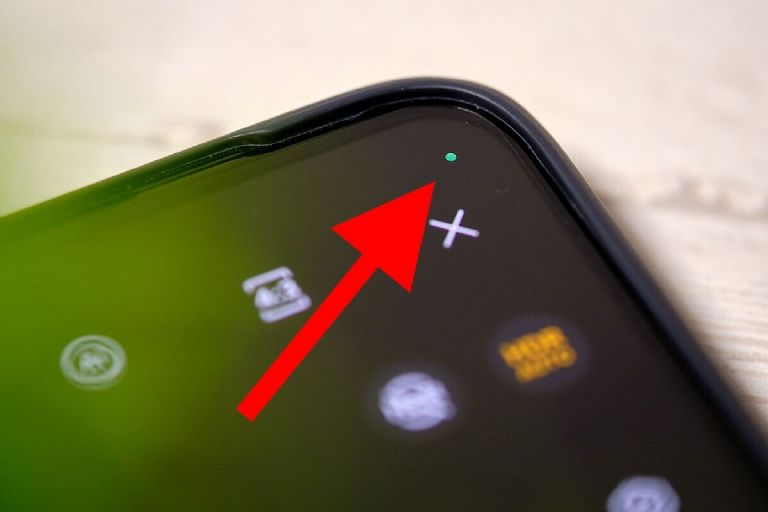
Al interactuar con este punto verde en tu dispositivo Android o Samsung, podrás conocer en tiempo real cuál es la aplicación que está haciendo uso de estos permisos. Según informaciones de Infobae, esta función de seguridad no puede ser desactivada, ya que su propósito fundamental es proteger la privacidad del usuario y garantizar la transparencia en el uso de los recursos del dispositivo.
¿Por Qué Son Cruciales Estas Notificaciones de Privacidad?
Estos pequeños puntos de notificación son herramientas vitales para tu privacidad digital. Su presencia no es casualidad; están diseñados para informarte proactivamente sobre el acceso a funcionalidades sensibles de tu teléfono, como el micrófono y la cámara. Esto es especialmente relevante dado que muchas aplicaciones solicitan estos permisos, a veces sin una justificación completamente transparente para el usuario.
Es importante entender que la aparición del punto no significa necesariamente que se esté grabando o transmitiendo información en ese preciso instante. Sin embargo, sí confirma que una aplicación tiene el permiso y la capacidad de acceder a tu cámara o micrófono. Si observas que el punto verde o naranja se activa sin que tú estés utilizando conscientemente una aplicación que lo requiera, es una señal de alerta. En tales casos, se recomienda revisar detenidamente los permisos de tus aplicaciones y revocar aquellos que consideres innecesarios o sospechosos.

Soluciones y Pasos a Seguir Ante Puntos de Notificación Inesperados
- Identifica la aplicación responsable:
1-En tu iPhone: Desliza hacia abajo desde la esquina superior derecha de la pantalla para abrir el Centro de Control. Aquí podrás ver el nombre de la aplicación que está activa y utilizando el micrófono o la cámara.
2-En Android (incluyendo Samsung): Pulsa directamente sobre el punto verde que aparece en la barra de notificaciones. El sistema te mostrará la aplicación que está accediendo a estos permisos.
- Revisa y gestiona los permisos de tus aplicaciones:
1-En iPhone: Dirígete a Ajustes > Privacidad > Micrófono o Ajustes > Privacidad > Cámara. Revisa las aplicaciones con acceso y desactiva las que no sean esenciales.
2-En Android: Navega a Ajustes > Privacidad > Permisos de aplicaciones. Aquí puedes controlar qué aplicaciones tienen acceso al micrófono y la cámara.
- Mantén siempre actualizados tu sistema operativo y todas tus aplicaciones. Las actualizaciones suelen corregir fallos de seguridad y software que podrían causar activaciones erróneas de estos indicadores.
- Si notas que estos puntos aparecen con frecuencia sin una razón aparente y no puedes identificar la causa, considera desinstalar aplicaciones de fuentes no confiables o que ya no utilices.
OdL
aDB


