Aquí tienes el texto reescrito para optimizar el SEO y mejorar la legibilidad, manteniendo intactos los elementos de código especificados:
¿Notas que tu internet va lento? No siempre la culpa es de tu proveedor. Una causa muy común de la baja velocidad de conexión es que alguien esté usando tu red WiFi sin permiso. Te mostramos cómo puedes verificar si hay usuarios no autorizados conectados a tu red de forma rápida y sencilla.
Un acceso no permitido a tu red no solo ralentiza tu conexión, sino que también pone en riesgo la seguridad de tu información personal. Proteger la red WiFi de tu hogar es fundamental. Por suerte, hoy en día es muy fácil detectar quién se conecta sin tu consentimiento, tanto desde tu smartphone como desde tu ordenador.
Si descubres que hay intrusos en tu WiFi, es vital que tomes medidas de inmediato. Lo más importante es cambiar tus contraseñas de WiFi y activar las medidas de seguridad necesarias para evitar futuros accesos no autorizados. Sigue leyendo para conocer los dos métodos más efectivos para recuperar el control de tu red y expulsar a los usuarios no deseados.
Detectar Usuarios No Autorizados de WiFi con un Escáner Móvil
La manera más directa de identificar dispositivos conectados a tu WiFi sin permiso es usando una aplicación escáner de red en tu móvil. Estas apps actúan como un radar, localizando todos los equipos activos en tu red inalámbrica. Una de las herramientas más populares y sencillas es **Fing**, disponible tanto para Android como para iOS.
Sigue estos pasos:
- Descarga la aplicación “Fing – Escáner de Red” desde la tienda de aplicaciones de tu dispositivo.
- Asegúrate de estar conectado a tu red WiFi.
- Abre la aplicación Fing. En su pantalla principal, pulsa el botón para iniciar un escaneo o actualizar la lista de dispositivos conectados.
- La aplicación te mostrará un listado completo de todos los equipos que están utilizando tu red WiFi: teléfonos, ordenadores, televisores, consolas, impresoras, routers y cualquier otro dispositivo.
- Si detectas algún dispositivo con un nombre que no reconoces, ¡has encontrado un intruso en tu red!

Verificar Intrusos en la Red WiFi: Acceso a la Configuración del Router
El método más seguro y completo para controlar tu red WiFi es revisar directamente la configuración de tu router, el dispositivo central que gestiona todas las conexiones inalámbricas.
Abre tu navegador web preferido en tu ordenador o teléfono y accede a la dirección IP de tu router. Las IPs más comunes son: 192.168.1.1 o 192.168.0.1. Si estas no funcionan, podrás encontrar la IP correcta en una etiqueta adherida al propio router o en su manual.
Al introducir la dirección IP, se te pedirá un nombre de usuario y una contraseña. Si nunca las has cambiado, búscalas en la etiqueta del router. Suelen estar identificadas como “Usuario/Username” y “Contraseña/Password”. Las credenciales por defecto más habituales son “admin” para ambos campos, o la combinación “user” y “password”.
- Una vez dentro del panel de control de tu router, navega por los menús hasta encontrar una sección con nombres como: “Dispositivos conectados”, “Clientes DHCP” o “Red local”.
- Aquí, verás un listado similar al de Fing, pero con información técnica más detallada, incluyendo la Dirección MAC (un identificador único de cada dispositivo). Compara esta información para identificar cualquier equipo que no reconozcas y confirmes si hay intrusos.
¿Cómo Proteger tu Red WiFi? Pasos Clave para la Seguridad
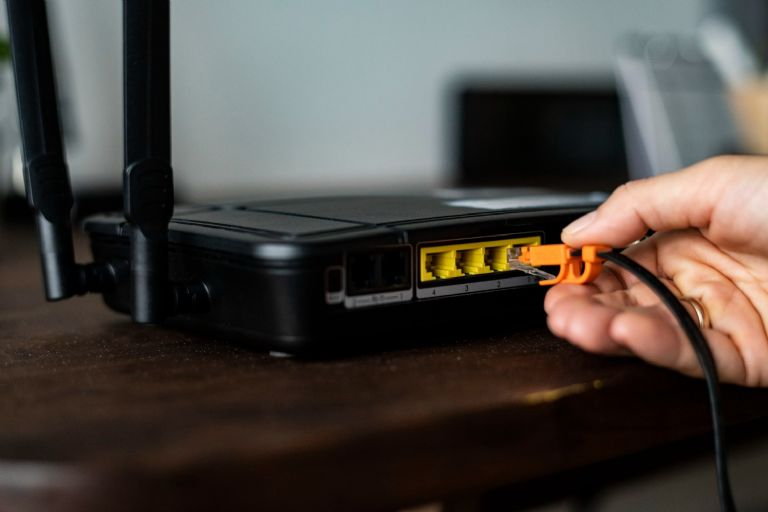
Una vez que hayas detectado a los usuarios no autorizados, la forma más efectiva de eliminarlos es muy sencilla. Accede de nuevo al panel de control de tu router, como hiciste en el método anterior. Busca la sección de “Seguridad” o “Configuración WiFi”. Es crucial que modifiques tu contraseña de WiFi de inmediato y establezcas una nueva contraseña robusta. Una contraseña fuerte debe combinar letras mayúsculas y minúsculas, números y símbolos, y ser diferente a la anterior. Guarda los cambios y reinicia el router si el sistema te lo indica.
Al cambiar la contraseña de tu red WiFi, todos los dispositivos que estaban conectados previamente, incluyendo a los intrusos, serán desconectados automáticamente. Solo tú y tu familia podréis reconectaros usando la nueva y segura clave.
aDB