WhatsApp ha introducido una novedosa función de escaneo, eliminando la necesidad de aplicaciones de terceros para digitalizar documentos. Ahora, el proceso se simplifica directamente desde el menú de la aplicación, con instrucciones paso a paso sobre cómo utilizarla y convertir los resultados en archivos PDF.
Olvídate de recurrir a otras aplicaciones para compartir documentos vía WhatsApp. Esta reciente adición de la plataforma de mensajería es sumamente útil, permitiendo transformar documentos físicos en digitales y enviarlos con un acabado profesional, sin salir de la conversación ni emplear herramientas externas.
La nueva capacidad de escaneo convierte la cámara de tu teléfono en un escáner avanzado. Lo más destacado es que centraliza todo el flujo de trabajo: captura, ajusta el encuadre, mejora la imagen y la genera como PDF directamente en el chat, sin necesidad de abandonar la aplicación.
¿Cómo funciona el escáner de WhatsApp?
Para aprovechar esta función, asegúrate de tener instalada la última versión de WhatsApp en tu dispositivo, ya sea Android o iOS. Para enviar el documento, debes estar dentro del chat del destinatario, o bien, puedes crearlo en una conversación contigo mismo para revisar el borrador antes de enviarlo.
- La herramienta no se encuentra en el menú de la cámara, sino dentro de la opción para adjuntar “Documentos”.
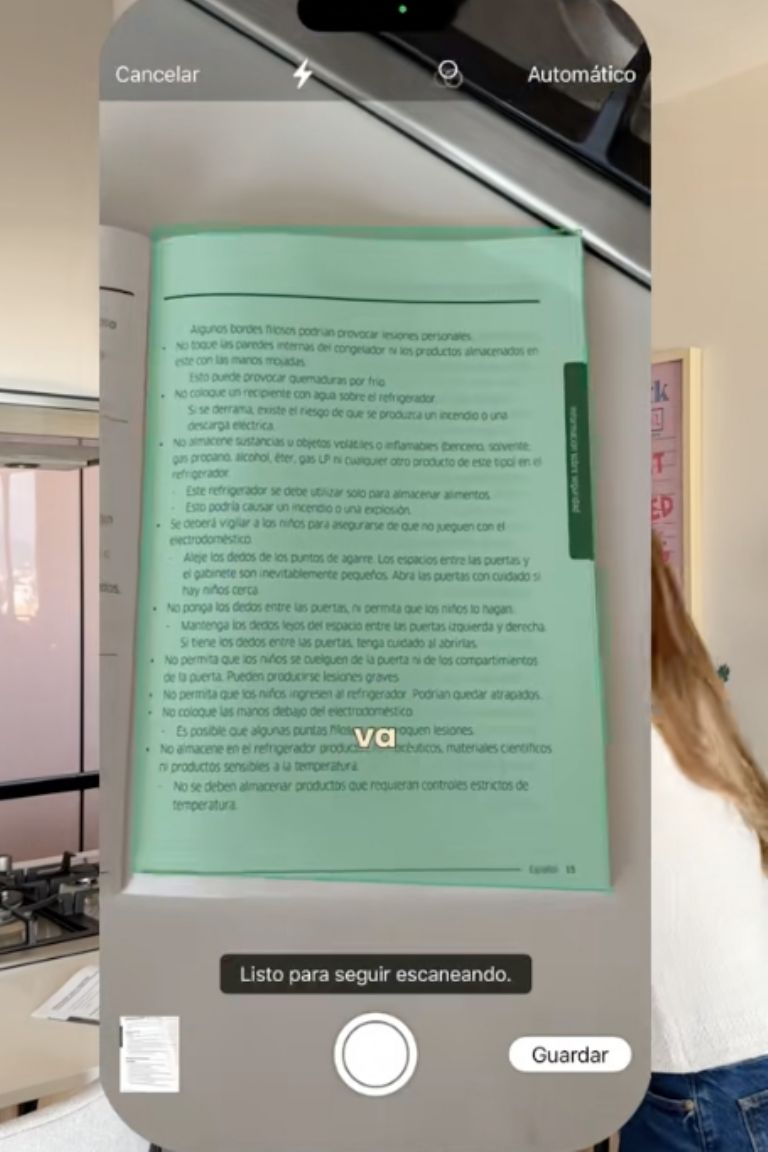
- Al activarse, la cámara entra en un modo especializado. Identifica de forma automática los contornos del papel, marcándolos con una línea verde, lo que garantiza un recorte preciso y enfocado únicamente en el documento.
- La aplicación procesa la imagen, aplica mejoras visuales como ajustes de contraste o filtros, recorta el área detectada y la guarda automáticamente en formato PDF de alta calidad.
- Permite escanear múltiples páginas de manera consecutiva, unificándolas todas en un solo documento PDF, emulando la funcionalidad de un escáner de oficina.
Consejos para utilizar el escáner de WhatsApp
Una vez convertido a formato PDF, el documento estará listo para ser enviado dentro del chat. Tienes la opción de añadir un comentario adicional. Cuando estés satisfecho con el resultado, presiona el botón de “enviar” y listo. El destinatario recibirá el documento con una imagen clara, un recorte preciso y en formato PDF, el estándar para archivos profesionales.
- Ajuste de bordes: Si el recorte automático no es perfecto, puedes arrastrar las esquinas del recuadro para definir con exactitud la zona del documento.
- Incorporar páginas adicionales: Si tu documento consta de varias hojas, utiliza la opción de añadir más páginas para escanearlas. Todas se integrarán en el mismo archivo PDF.
- Aplicación de filtros: Puedes seleccionar filtros para optimizar el contraste o convertir la imagen a blanco y negro, similar a un escáner convencional.
¿Qué documentos se pueden escanear en WhatsApp?
La nueva herramienta de WhatsApp para escanear documentos es bastante versátil, permitiendo digitalizar casi cualquier tipo de documento. Sin embargo, es importante ser precavido ante posibles riesgos de seguridad y tomar medidas para mantener tus datos seguros.
Si necesitas enviar un archivo, considera activar la función de mensajes temporales para que se eliminen automáticamente después de cierto tiempo. Además, es recomendable borrar el documento de tu dispositivo si ya no requieres la información sensible que contiene.
- Asegúrate de que la persona a quien diriges estos archivos sea de confianza. Evita compartir documentos que contengan datos personales como tu domicilio, identificación oficial, pasaporte, extractos bancarios, boletos de eventos o comprobantes de pago.